Power Automate Desktop – Grundlagen & Praxis
Schluss mit Klick‑Wahnsinn am Windows‑PC. Automatisieren Sie, was sonst niemand automatisiert.
Jetzt Power Automate Desktop professionell einsetzen
Einmal kaufen · Kein Abo · Direkter Zugriff
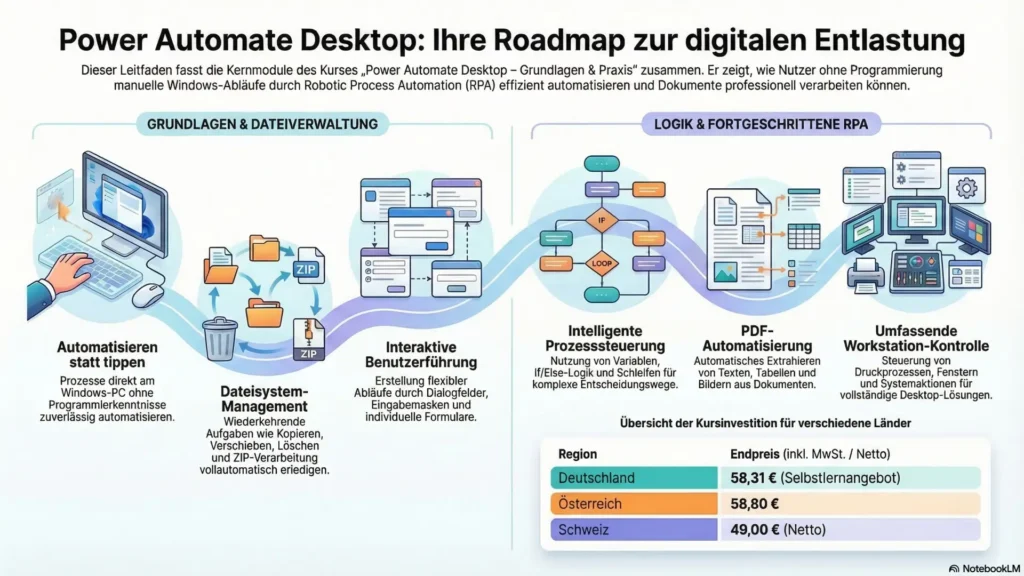
Ihre Infografik zum Kurs
Laden Sie sich doch die zum Kurs passende Infografik herunter.
Ihre Roadmap zur digitalen Entlastung: Das lernen Sie in diesem Kurs

Manuelle Windows‑Abläufe endgültig loswerden
Sie automatisieren wiederkehrende Tätigkeiten direkt auf dem Windows‑PC – statt täglich dieselben Klickfolgen erneut durchzugehen.

Desktop‑Prozesse automatisieren ohne Schnittstellen
Sie lernen, Anwendungen zu automatisieren, die sich sonst nicht integrieren lassen – zuverlässig, reproduzierbar und ohne Programmierung.

Dateien, Ordner und ZIP‑Archive sauber automatisieren
Sie verarbeiten Dateien und Ordner regelbasiert, strukturieren Dokumente automatisch und eliminieren manuelle Dateipflege.
RPA mit echter Logik statt Recorder‑Gefrickel

PDF‑ und Dokumentenverarbeitung automatisieren

Stabile Desktop-Automatisierungen
Sie lernen, Workstation‑Aktionen, Fenstersteuerung und Systemprozesse so einzusetzen, dass Ihre RPA‑Lösungen dauerhaft funktionieren – nicht nur im Testlauf.
Manuelle Windows‑Abläufe endgültig loswerden
Sie automatisieren wiederkehrende Tätigkeiten direkt auf dem Windows‑PC – statt täglich dieselben Klickfolgen erneut durchzugehen.
Desktop‑Prozesse automatisieren ohne Schnittstellen
Sie lernen, Anwendungen zu automatisieren, die sich sonst nicht integrieren lassen – zuverlässig, reproduzierbar und ohne Programmierung.
Dateien, Ordner und ZIP‑Archive sauber automatisieren
Sie verarbeiten Dateien und Ordner regelbasiert, strukturieren Dokumente automatisch und eliminieren manuelle Dateipflege.
RPA mit echter Logik statt Recorder‑Gefrickel
Sie nutzen Variablen, Bedingungen und Schleifen so, dass Desktop‑Automatisierungen stabil laufen – nicht als fragile Recorder‑Abfolge.
PDF‑ und Dokumentenverarbeitung automatisieren
Sie extrahieren Texte, Tabellen und Inhalte aus PDFs und steuern die Weiterverarbeitung exakt nach definierten Regeln.
Stabile Desktop‑ Automatisierungen
Sie lernen, Workstation‑Aktionen, Fenstersteuerung und Systemprozesse so einzusetzen, dass Ihre RPA‑Lösungen dauerhaft funktionieren – nicht nur im Testlauf.
Ihr Vorteil: Sie erhalten Zugriff auf über 60 tiefgehende Lektionen, die jeden Bereich strukturiert, praxisnah und unabhängig voneinander behandeln.
Was passiert, wenn Desktop‑Automatisierung ungeführt bleibt
Viele Desktop‑Automatisierungen starten aus einem nachvollziehbaren Wunsch:
Zeit sparen, Klickarbeit reduzieren, Abläufe beschleunigen.
Was oft unterschätzt wird: Unsauber aufgebaute Desktop‑RPA verschiebt das Problem nur – sie löst es nicht.
Typische Folgen ungeführter oder falsch verstandener Desktop‑Automatisierung sind:
- Recorder‑Flows brechen bei kleinsten Änderungen, weil sie jede Mausbewegung blind nachahmen
- Automatisierungen funktionieren nur auf einem Rechner, aber nicht im Alltag oder bei anderen Nutzern
- Fenster, Dialoge oder Fokuswechsel führen zu Fehlern, die niemand reproduzieren oder sauber beheben kann
- PDF‑ und Datei‑Verarbeitung wird fragil, weil Ausnahmen nicht abgefangen werden
- Fehlersuche frisst mehr Zeit als manuelle Arbeit, weil Logik fehlt und Abläufe nicht nachvollziehbar sind
In der Praxis bedeutet das:
Desktop‑Automatisierung spart kurzfristig Klicks – und erzeugt langfristig Chaos, Nacharbeit und Vertrauenverlust, wenn sie nicht strukturiert aufgebaut ist.
Dieser Kurs setzt genau hier an.
Er zeigt nicht, wie man möglichst schnell Recorder‑Flows zusammenklickt, sondern wie man Desktop‑Automatisierungen mit echter Logik aufbaut, die auch im Alltag, bei Änderungen und unter realen Bedingungen stabil funktionieren.
Warum dieser Kurs kein YouTube‑Ersatz ist
ostenlose Videos und kurze Tutorials vermitteln schnell den Eindruck, Desktop‑Automatisierung sei mit ein paar Recorder‑Klicks erledigt. In der Praxis entsteht daraus jedoch selten belastbare RPA, sondern fragile Abläufe, die beim kleinsten Fenster‑, Fokus‑ oder Dialogwechsel versagen.
YouTube‑Anleitungen zeigen meist Einzelschritte, aber keinen strukturierten Weg. Es fehlt:
- klare Logik statt reiner Aufzeichnung,
- saubere Fehlerbehandlung,
- Verständnis für stabile Desktop‑Automatisierung im Alltag.
Dieser Kurs verfolgt bewusst einen anderen Ansatz.
Er ist keine Sammlung schneller Tipps, sondern ein durchdachter Lernpfad, der zeigt, wie Desktop‑RPA aufgebaut werden muss, damit sie auch unter realen Bedingungen funktioniert – auf verschiedenen Rechnern, mit echten Ausnahmen und ohne ständige Nacharbeit.
Der Unterschied zeigt sich im Ergebnis:
- Tutorials zeigen, wie man klickt – dieser Kurs zeigt, wie Automatisierung stabil läuft.
- Recorder‑Videos funktionieren im Test – hier lernen Sie Lösungen für den Alltag.
- Schnell geklickte Flows brechen – strukturierte Logik bleibt wartbar.
Wenn Sie Power Automate Desktop nicht nur ausprobieren, sondern produktive Windows‑Abläufe dauerhaft automatisieren wollen, ist dieser Kurs kein YouTube‑Ersatz – sondern die notwendige Grundlage.
Entscheiden Sie sich jetzt, Desktop‑Automatisierung sauber aufzubauen.
Jetzt Power Automate Desktop professionell einsetzenEinmal kaufen · Kein Abo · Direkter Zugriff
Zusätzlich lernen Sie im Detail:
- Desktop‑Flows professionell erstellen, testen und strukturiert aufbauen
- Recorder‑Varianten richtig einsetzen: Web‑Recorder, Desktop‑Recorder und manuelle Aktionen
- Variablen, Listen und komplexe Datenstrukturen sicher verwenden
- Dateien und Ordner effizient auslesen, filtern, verarbeiten und automatisiert organisieren
- Texte analysieren, umwandeln, aufteilen, zusammenführen und konvertieren
- Datum‑ und Zeitwerte zuverlässig lesen, berechnen und weiterverarbeiten
- Dialogfelder, Eingabemasken und Auswahlfenster interaktiv einsetzen
- Bedingungen, Verzweigungen und Schleifen gezielt nutzen, um Abläufe flexibel zu steuern
- PDF‑Inhalte wie Texte, Tabellen oder Bilder automatisiert extrahieren
- Workstation‑Aktionen wie Drucken, Fenstersteuerung oder Desktop‑Interaktionen einsetzen
Keine Zeit zum Lesen? Wählen Sie Ihr Audio‑Format: Quick-Briefing oder Experten‑Talk
Die Kernbotschaften im Gespräch kompakt für das schnelle Update zwischendurch.
Das vollständige Gespräch mit allen Details und Hintergrundinfos.
(Erstellt mit Unterstützung von NotebookLM für eine effiziente Übersicht)
Power Automate Desktop: Schluss mit Klick-Wahnsinn – Automatisieren statt tippen
Dieser Kurs führt Sie Schritt für Schritt von den ersten Grundlagen bis hin zu komplexen Desktop-Automatisierungen. Sie lernen, wie Sie direkt auf Ihrem Windows-Computer Abläufe automatisieren, die keine API besitzen – zuverlässig, wiederholbar und komplett ohne Programmierung.
Einführung und erste Schritte
Sie lernen, was Power Automate Desktop ist, wie Sie es installieren und starten und wie Sie Ihre ersten eigenen Flows entwerfen. Sie erstellen einfache Abläufe, arbeiten mit Ordnern, starten Flows auf unterschiedlichen Wegen und nutzen Eingabevariablen und Flow-Variablen, um erste interaktive Automatisierungen zu bauen.
Dateien und Ordner automatisieren
Ordnerverwaltung und Komprimierung
Sie erhalten tiefe Einblicke in Löschaktionen, Spezialordner, das Erstellen eigener ZIP-Dateien und das automatische Entpacken von ZIP-Archiven – ideal, um Dokumente effizient zu strukturieren oder große Datenmengen automatisiert zu verarbeiten.
Text- und Datumsverarbeitung
In diesem Abschnitt meistern Sie die zahlreichen Textaktionen von Power Automate Desktop. Sie ersetzen, schneiden, teilen und analysieren Texte, konvertieren Werte in Zahlen oder Datumsformate und lernen, mit Kalenderdaten zu rechnen. Damit werden Ihre Automatisierungen deutlich intelligenter und passen sich flexibel an Daten und Zeitpunkte an.
Nachrichtenfelder und Dialogboxen
Damit Ihre Flows interaktiv arbeiten können, lernen Sie den Einsatz von Nachrichtendialogen, Datumsauswahl-Fenstern, Listenfeldern, Datei-Dialogen und individuell gestalteten Formularen. Ideal für Automatisierungen, die Rückfragen stellen oder Benutzerdaten abfragen sollen.
Variablen, Listen, Bedingungen und Schleifen
Ein zentraler Baustein für professionelle Automatisierungen. Sie vertiefen den Umgang mit Variablen, arbeiten mit Listen aus Dateien und Tabellen und prüfen Bedingungen mit If/Else/Switch. Wiederholende Abläufe steuern Sie sicher mit For Each, Schleifen und Next-Schleifen. Hier entsteht echte RPA‑Intelligenz.
Flowsteuerung und Struktur
Um große Projekte übersichtlich zu halten, lernen Sie, Kommentare sinnvoll zu setzen, Flows gezielt zu beenden, Warte-Logiken einzubauen und mit Subflows zu arbeiten. So entwickeln Sie robuste, klar strukturierte Automatisierungen, die langfristig zuverlässig bleiben.
PDF-Automation
Ein Highlight des Moduls. Sie extrahieren Texte, Bilder, Seiten und Tabellen aus PDF-Dateien, führen mehrere PDFs automatisch zusammen und erstellen Workflows, die Dokumente exakt nach Ihren Vorgaben weiterverarbeiten – komplett automatisiert.
Workstation-Aktionen
Zum Abschluss steuern Sie Elemente Ihres Windows-Arbeitsplatzes: den Standarddrucker, Druckprozesse, den Desktop, Fenster und weitere Systemaktionen. Damit vollenden Sie echte Desktop-RPA-Lösungen, die Abläufe vollständig automatisiert übernehmen.
Die kostenlose Vorschau: Vier ausgewählte Lektionen aus dem Kurs
Entscheiden Sie sich jetzt, Desktop‑Automatisierung sauber aufzubauen.
Jetzt Power Automate Desktop professionell einsetzenEinmal kaufen · Kein Abo · Direkter Zugriff
Was ist Power Automate Desktop!
Power Automate Desktop installieren!
Einen ersten einfachen Flow anlegen!
Texte lesen und schreiben! Teil 1
Was ist Power Automate Desktop!
Power Automate Desktop installieren!
Einen ersten einfachen Flow anlegen!
Erstellung eines automatisierten Flows!
Was ist Power Automate Desktop!
Power Automate Desktop installieren!
Einen ersten einfachen Flow anlegen!
Texte lesen und schreiben! Teil 1
Detailliertes Curriculum: Alle Lektionen im Überblick
Einleitung
- Über diesen Kurs!
- Was ist Power Automate Desktop eigentlich?
- So installieren Sie die Software richtig!
- Der erste Programmstart und die Anmeldung!
- Der erste Start des Flow-Designers im Detail!
- Einen ersten einfachen Flow erfolgreich anlegen!
- Einen neuen Ordner vollautomatisch per Flow erstellen!
- Verschiedene Wege, einen Flow manuell oder automatisch zu starten!
- Vorhandene Flows schnell und effizient ändern!
- Eingabevariablen in einen Ablauf einfügen und verwenden (Teil 1)!
- Eingabevariablen in einen Ablauf einfügen und verwenden (Teil 2)!
- Vorstellung und Nutzung der mächtigen Flow-Variablen!
Kapitel Dateien und Ordner!
- Vorstellung der Aktionen: Dateien kopieren und verschieben (Teil 1)!
- Vorstellung der Aktionen: Dateien kopieren und verschieben (Teil 2)!
- Texte effizient aus Dateien lesen und in Dateien schreiben (Teil 1)!
- Texte effizient aus Dateien lesen und in Dateien schreiben (Teil 2)!
- Unterordner in Verzeichnissen automatisch ermitteln!
- Dateien gezielt finden und ermitteln!
- Datei- und Ordneraktionen intelligent von Bedingungen abhängig machen!
Kapitel Ordner und Komprimierung!
- Wichtige Hinweise über Löschaktionen!
- Vorstellung der Aktion: Spezialordner abrufen!
- Individuelle ZIP-Dateien automatisiert erstellen!
- ZIP-Dateien per Flow extrahieren!
Kapitel Text- und Datum-Aktionen!
- Vorstellung der Aktion: Text ersetzen!
- Vorstellung der Aktion: Text auffüllen!
- Vorstellung der Aktion: Text zuschneiden!
- Vorstellung der Aktion: Text umkehren!
- Vorstellung der Aktion: Textschreibung ändern!
- Vorstellung der Aktion: Subtext abrufen!
- Vorstellung der Aktion: Text analysieren!
- Texte professionell teilen und verknüpfen!
- Texte in die Datentypen Zahl und Datum konvertieren!
- Die Aktion „Zufälligen Text erstellen“ im Praxiseinsatz!
- Das aktuelle Datum und die aktuelle Uhrzeit präzise ermitteln!
- In Power Automate Desktop effizient mit Kalenderdaten rechnen!
Kapitel Nachrichtenfelder und Dialogboxen!
- Vorstellung der Aktion: Nachricht anzeigen!
- Vorstellung der Aktion: Eingabedialogfeld anzeigen!
- Vorstellung der Aktion: Dialogfeld zur Auswahl eines Datums anzeigen!
- Vorstellung der Aktion: Dialogfeld zur Auswahl aus einer Liste anzeigen!
- Spezialisierte Nachrichtenfelder für Dateien und Ordner nutzen!
- Vorstellung der Aktion: Angepasstes Formular für komplexe Eingaben anzeigen!
Kapitel über Variablen, Bedingungen und Schleifen (Loops)!
- Vertiefte Nutzung von Variablen für komplexe Abläufe!
- Basisaktionen für die effiziente Arbeit mit Listen!
- Listen aus Dateien automatisch erstellen und bearbeiten!
- Listen aus Tabellen extrahieren und verarbeiten!
- Effektive Strategien für die Arbeit mit mehreren Listen!
- Vorstellung der Variablen-Meta-Daten und deren Nutzen!
- Logische Entscheidungen: Vorstellung der Aktion „If“!
- Alternative Pfade: Vorstellung der Aktion „Else“!
- Mehrfachbedingungen: Vorstellung der Aktion „Else if“!
- Komplexe Fallunterscheidungen: Vorstellung der Aktion „Switch“!
- Massenverarbeitung: Vorstellung der Aktion „For Each“!
- Wiederholungen steuern: Vorstellung der Aktion „Schleife“!
- Die Aktion „Schleife“ dynamisch mit Variablen nutzen!
- Präzise Kontrolle durch die „Schleifenbedingung“!
- Die Aktion „Next-Schleife“ im Detail vorgestellt!
- Praxisbeispiel: Fortgeschrittene Nutzung von Loop-Aktionen!
Das Kapitel über die Flowsteuerung!
- Vorstellung der Aktion „Kommentar“ zur besseren Übersicht!
- Vorstellung der Aktion „Flow beenden“ für kontrollierte Abschlüsse!
- Die Aktion „Warten“ für zeitlich abgestimmte Abläufe vorgestellt!
- Die Aktionen „Beschriftung“ und „Wechseln zu“ gezielt einsetzen!
- Professionell mit Sub-Flows arbeiten und Projekte strukturieren!
- Die Aktion „Subflow beenden“ effektiv nutzen!
Das Kapitel zur Zusammenarbeit mit PDF-Dateien!
- Texte präzise aus PDF-Dokumenten extrahieren!
- Bilder automatisch aus PDF-Dateien extrahieren!
- Gezielte Seiten in eine neue PDF-Datei extrahieren!
- Mehrere PDF-Dateien vollautomatisch zusammenführen!
- Tabellen aus PDF-Dokumenten erkennen und extrahieren!
Das Kapitel über Workstation-Aktionen!
- Automatische Ermittlung des aktuell eingestellten Standarddruckers!
- Vorstellung der Aktion: Standarddrucker dynamisch festlegen!
- Dokumente direkt per Flow-Aktion drucken!
- Die Aktion „Desktop anzeigen“ für freie Sicht nutzen!
- Weitere nützliche Arbeitsstation-Aktionen im Überblick!
Die wichtigsten Fragen vor Ihrer Einschreibung
- Antwort: Ja. Der Kurs beginnt mit den Grundlagen und entwickelt die Inhalte schrittweise bis zu Variablen, Listen, Schleifen, Fehlerbehandlung, Sub-Flows und PDF-Automatisierungen. Dadurch eignet er sich sowohl für Einsteiger als auch zur gezielten Vertiefung bestehender Kenntnisse.
- Antwort: Ja. Sie lernen unter anderem den Umgang mit Variablen, Listen, Bedingungen, Schleifen, Sub-Flows, Fehlerbehandlung, Debugging sowie die Automatisierung von Dateien, Ordnern und PDF-Dokumenten.
Antwort: Ja. Die gezeigten Beispiele orientieren sich an typischen Aufgaben aus dem Büro- und Unternehmensalltag, von der Dateiverarbeitung über PDF-Dokumente bis hin zu wiederkehrenden Routineaufgaben.
Hinweis für Interessenten mit Wohn‑ oder Geschäftssitz in Deutschland:
Aufgrund der Vorgaben des deutschen Fernunterrichtsschutzgesetzes (FernUSG) wird dieser Kurs in Deutschland ausschließlich als Selbstlernangebot ohne individuelle Lernkontrolle oder persönliche Betreuung angeboten.
Diese gesetzliche Einschränkung gilt für alle Personen und Unternehmen mit Wohn‑ oder Geschäftssitz in Deutschland.
Für Teilnehmende und Unternehmen außerhalb Deutschlands (z. B. Österreich, Schweiz, Südtirol) gelten diese Beschränkungen nicht. In diesen Fällen können auf Wunsch zusätzliche Hinweise oder unterstützende Rückmeldungen im üblichen Rahmen bereitgestellt werden.
49,00 € zzgl. der in Ihrem Wohnsitzland gültigen Mehrwertsteuer.
Beispiele: DE: 58,31 € · AT: 58,80 € · CH: 52,97 €
Hinweis für Geschäftskunden:
Unternehmen mit gültiger USt-IdNr. / Firmenangaben kaufen rein netto (Reverse Charge).
Was ist Microsoft Power Automate Desktop?
Microsoft Power Automate Desktop ist die Desktop-Automatisierungsplattform von Microsoft. Sie ermöglicht es Unternehmen, wiederkehrende Aufgaben direkt auf Windows-Computern zu automatisieren, selbst wenn Anwendungen keine Programmierschnittstellen oder modernen Integrationsmöglichkeiten bereitstellen.
Im Gegensatz zu cloudbasierten Automatisierungslösungen arbeitet Power Automate Desktop unmittelbar mit Fenstern, Dialogboxen, Dateien, Ordnern und Anwendungen auf dem lokalen Computer. Dadurch können Tätigkeiten automatisiert werden, die bisher manuelle Eingriffe erforderten.
Besonders interessant ist die Plattform überall dort, wo Mitarbeitende regelmäßig dieselben Eingaben durchführen, Informationen zwischen Anwendungen übertragen oder bestehende Programme bedienen müssen, die sich nicht über klassische APIs oder Schnittstellen integrieren lassen.
Der eigentliche Nutzen liegt dabei nicht allein in der Zeitersparnis. Gut geplante Desktop-Automatisierungen reduzieren Fehler, standardisieren Abläufe und machen Prozesse nachvollziehbarer. Dadurch entstehen Lösungen, die sowohl im Alltag als auch bei umfangreicheren Geschäftsprozessen einen spürbaren Mehrwert liefern.
Viele Unternehmen beginnen mit kleinen Automatisierungen einzelner Arbeitsschritte und erweitern diese später zu komplexeren Desktop-Lösungen. Genau dadurch entwickelt sich Power Automate Desktop von einem einfachen Automatisierungswerkzeug zu einer leistungsfähigen Plattform für Robotic Process Automation (RPA).
Typische Einsatzszenarien für Microsoft Power Automate Desktop
Anwendungen ohne Schnittstellen automatisieren
Viele Unternehmen nutzen Programme, die geschäftskritisch sind, sich jedoch nicht über moderne APIs anbinden lassen.
Power Automate Desktop ermöglicht es, solche Anwendungen trotzdem zu automatisieren, indem Benutzeroberflächen direkt gesteuert werden. Dadurch lassen sich Prozesse auch dort digitalisieren, wo klassische Integrationsprojekte an ihre Grenzen stoßen.
Dateien und Ordner automatisiert verarbeiten
Dateien müssen häufig kopiert, verschoben, umbenannt, archiviert oder ausgewertet werden.
Power Automate Desktop übernimmt diese Aufgaben automatisch und reduziert dadurch manuelle Arbeitsschritte erheblich.
PDF-Dokumente automatisiert weiterverarbeiten
Viele Geschäftsprozesse basieren auf PDF-Dateien.
Texte, Tabellen und Inhalte können automatisiert ausgelesen, verarbeitet und an andere Prozesse übergeben werden. Dadurch wird die manuelle Bearbeitung von Dokumenten deutlich reduziert.
Wiederkehrende Desktop-Aufgaben automatisieren
Zahlreiche Routinearbeiten bestehen aus immer gleichen Eingaben, Klicks und Abläufen.
Diese Tätigkeiten lassen sich standardisieren und automatisiert ausführen, wodurch Zeit gespart und Fehler reduziert werden.
Legacy-Systeme in moderne Prozesse integrieren
Besonders in gewachsenen IT-Landschaften ermöglicht Power Automate Desktop die Einbindung älterer Anwendungen in moderne Automatisierungslösungen
.
Dadurch lassen sich bestehende Systeme weiter nutzen, ohne sie vollständig ersetzen zu müssen.
Stärken von Microsoft Power Automate Desktop
Anwendungen ohne APIs automatisieren
Viele geschäftskritische Anwendungen verfügen über keine modernen Programmierschnittstellen.
Power Automate Desktop kann dennoch mit diesen Anwendungen arbeiten, indem Benutzeroberflächen direkt gesteuert werden. Dadurch entstehen Automatisierungsmöglichkeiten, die mit klassischen Integrationsansätzen oft nicht umsetzbar wären.
Ideal für bestehende Systemlandschaften
Unternehmen verfügen häufig über gewachsene IT-Umgebungen mit älteren Anwendungen.
Power Automate Desktop ermöglicht es, solche Systeme weiterhin produktiv zu nutzen und gleichzeitig moderne Automatisierungen umzusetzen.
Hoher Automatisierungsgrad
Wiederkehrende Tätigkeiten am Windows-Arbeitsplatz können vollständig automatisiert werden.
Dadurch werden manuelle Eingriffe reduziert und Prozesse deutlich schneller ausgeführt.
Keine Programmierkenntnisse erforderlich
Viele Automatisierungen lassen sich über visuelle Bausteine erstellen.
Dadurch können auch Fachabteilungen Prozesse automatisieren, ohne klassische Softwareentwicklung betreiben zu müssen.
Direkte Steuerung von Windows-Anwendungen
Power Automate Desktop arbeitet unmittelbar mit Fenstern, Dialogen, Dateien und Anwendungen.
Dadurch können auch komplexere Desktop-Prozesse automatisiert werden, die bislang vollständig manuell ausgeführt werden mussten.
Wo die Grenzen von Microsoft Power Automate Desktop liegen
Änderungen an Oberflächen können Auswirkungen haben
Desktop-Automatisierungen arbeiten häufig mit Fenstern, Schaltflächen und Dialogen.
Werden Anwendungen stark verändert oder Benutzeroberflächen angepasst, können bestehende Automatisierungen betroffen sein und müssen gegebenenfalls angepasst werden.
Automatisierungen benötigen Pflege
Wie jede andere Softwarelösung müssen auch Desktop-Flows regelmäßig überprüft und gepflegt werden.
Besonders in aktiven Systemlandschaften sollten Änderungen kontrolliert begleitet werden.
Nicht jeder Prozess eignet sich für Desktop-Automatisierung
Manche Abläufe lassen sich über moderne APIs oder Cloud-Schnittstellen effizienter umsetzen.
Power Automate Desktop entfaltet seine größten Stärken vor allem dort, wo solche Integrationsmöglichkeiten fehlen.
Gute Prozesslogik bleibt entscheidend
Eine Automatisierung kann einen schlecht aufgebauten Prozess nicht automatisch verbessern.
Stabile Desktop-Automatisierungen basieren immer auf klar definierten Abläufen und nachvollziehbaren Regeln.
Best Practices für Microsoft Power Automate Desktop
Mit kleinen Automatisierungen beginnen
Kurze und überschaubare Abläufe liefern häufig die schnellsten Erfolge.
Gleichzeitig entstehen praktische Erfahrungen für später komplexere Automatisierungen.
Recorder nicht blind vertrauen
Recorder können den Einstieg erleichtern.
Für stabile und langfristig wartbare Lösungen sollten Automatisierungen jedoch bewusst strukturiert und nachvollziehbar aufgebaut werden.
Variablen konsequent nutzen
Variablen erhöhen die Flexibilität von Flows erheblich.
Dadurch lassen sich Automatisierungen einfacher erweitern und besser an unterschiedliche Situationen anpassen.
Fehlerbehandlung einplanen
Produktive Desktop-Automatisierungen müssen auch auf Ausnahmesituationen vorbereitet sein.
Eine saubere Fehlerbehandlung verbessert die Stabilität und vereinfacht die Wartung.
Prozesse dokumentieren
Dokumentierte Desktop-Flows lassen sich einfacher warten, erweitern und an andere Mitarbeitende übergeben.
Besonders bei langfristig eingesetzten Automatisierungen entsteht dadurch ein erheblicher Vorteil.
Für wen eignet sich Microsoft Power Automate Desktop?
Unternehmen mit Legacy-Systemen
Fachabteilungen
Power User
Prozessverantwortliche
Unternehmen mit hohem Verwaltungsaufwand
49,00 € zzgl. der in Ihrem Wohnsitzland gültigen Mehrwertsteuer.
Beispiele: DE: 58,31 € · AT: 58,80 € · CH: 52,97 €
Hinweis für Geschäftskunden:
Unternehmen mit gültiger USt-IdNr. / Firmenangaben kaufen rein netto (Reverse Charge).